公众号旧文
我买了一台 10元/年 的服务器(新手友好)
本篇面向纯小白。
我第一次接触服务器,还是在2018年,当时只觉得服务器很酷。
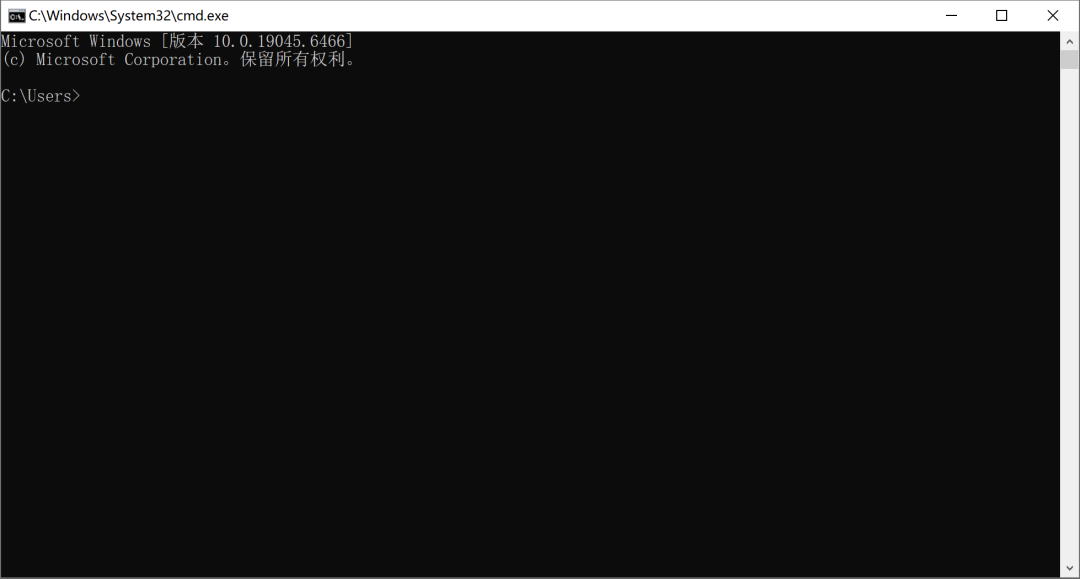
上图是 Windows 上面的命令提示符,也就是 CMD。
服务器连上以后,就是这样的一个窗口,什么按钮都没有,鼠标也没有。
当时一台服务器一个月就要十几甚至几十美元,我买不起。
然而时过境迁,现在一台入门款的服务器,每月仅需十块钱左右。
我很清楚对从没有接触过服务器的人来说,最重要的是熟悉服务器。
而既然目的是熟悉,那么秉承着绝不浪费的理念,我将隆重推荐下面的:
https://56idc.net/aff.php?aff=219大家用它来熟悉服务器,再合适不过,因为它足够便宜。
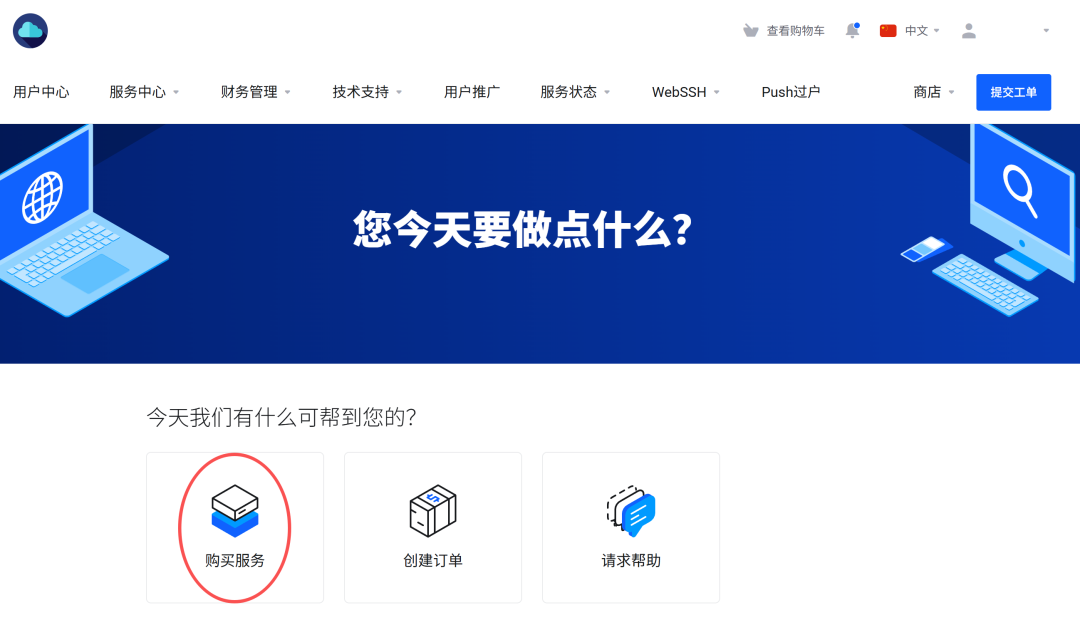
一、打开网站首页,点左下角的“购买服务”:
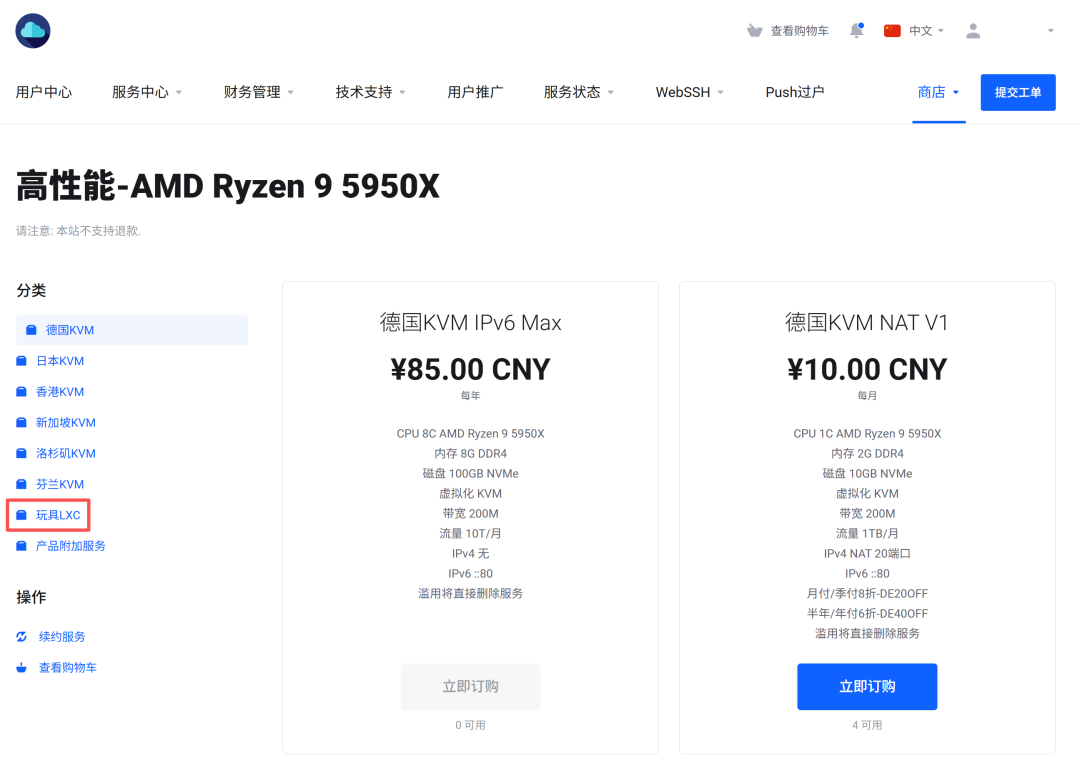
二、选择左侧的“玩具LXC”:
三、我买的是10元/年的“玩具洛杉矶NAT3”:
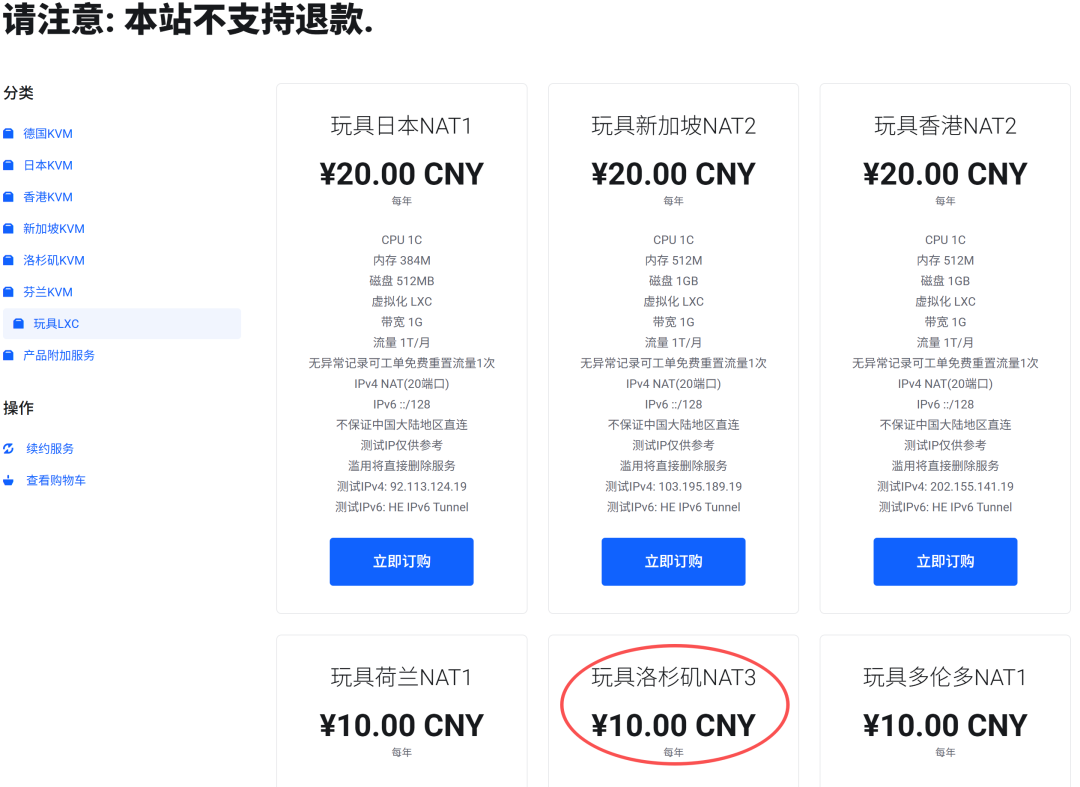
买它是因为,在售的10元/年的服务器中,它离我最近。
一般距离越近,连接速度就越快,说白了就是连上以后不卡。
而我买回来以后也测试了,速度是能接受的。
俗话说,没有不好的产品,只有不合适的价格。
对10元/年的价格来说,我觉得这个玩具,已经物超所值了。
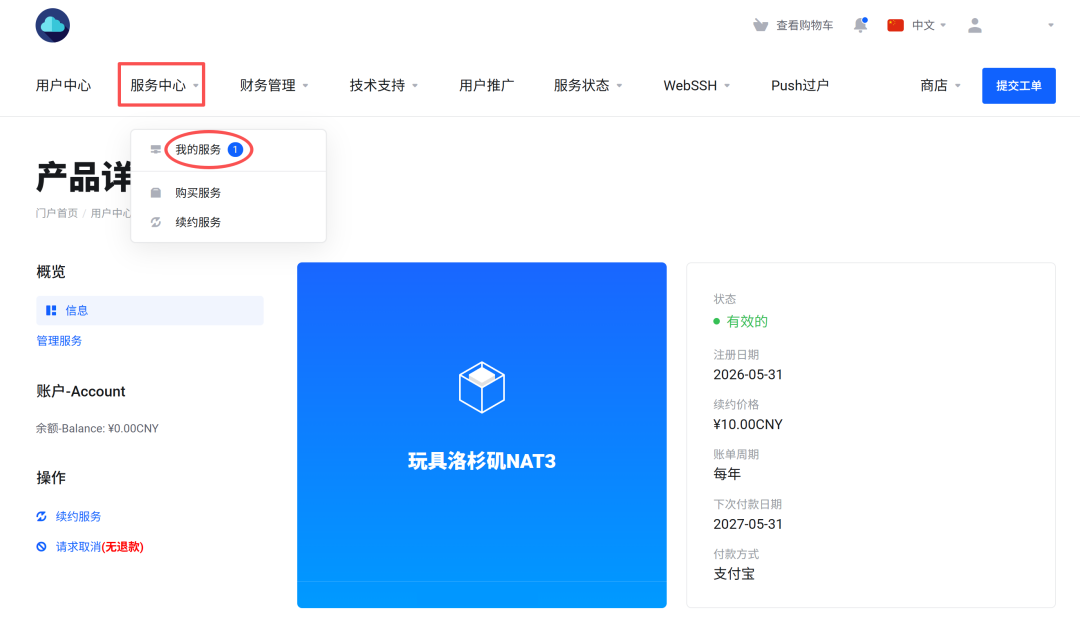
四、先点左上角的“服务中心”,再点二级菜单里“我的服务”:
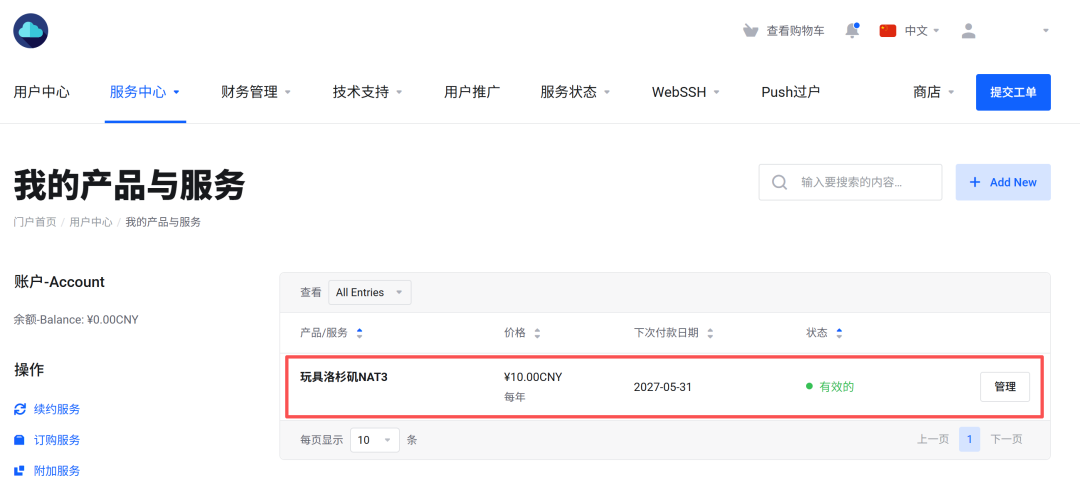
五、点击下图中红框里的任意位置:
六、在新出现的页面下方,你将看到下图:
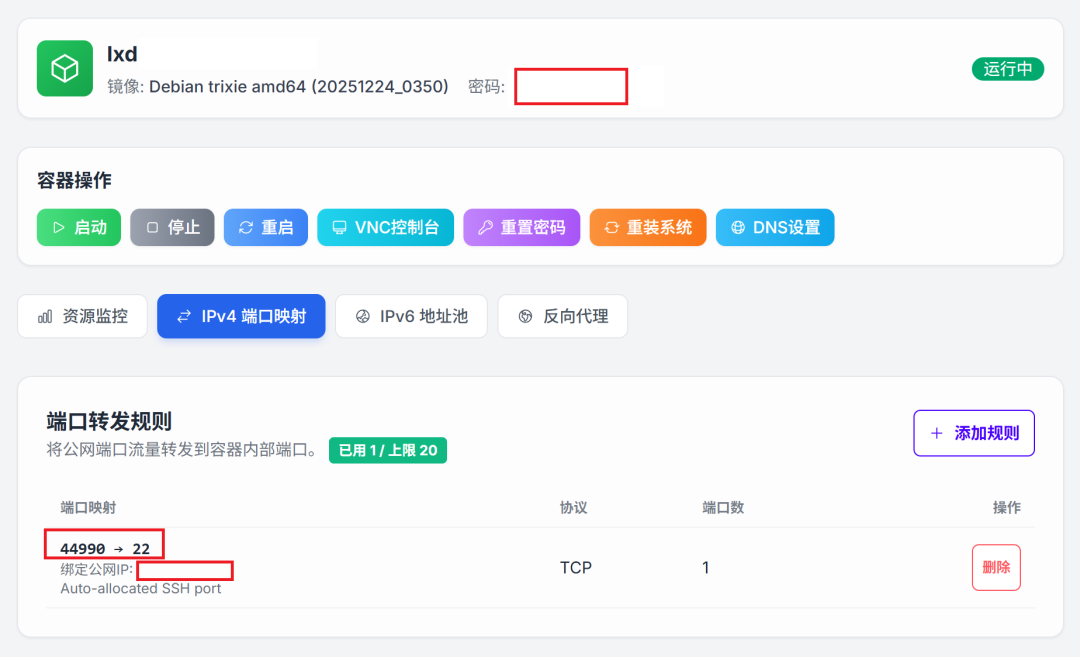
需要记录图中三个红框里的内容:
1、密码
2、端口映射箭头前面的数字,比如上图中的:44990
3、绑定公网IP后面的数字,比如:1.2.3.4
七、以 Windows 为例,按下 Win + R,输入 cmd:
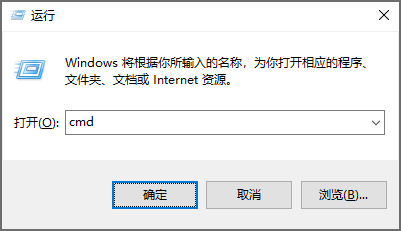
再点“确定”,或者直接按回车,打开命令提示符窗口,输入命令:
ssh -p 44990 root@1.2.3.4(绑定公网IP后面的数字)其中 -p 的 p 代表 port,也就是端口
root 是用户名,代表管理员账户
44990 是端口号,而 1.2.3.4 则是服务器 IP
注意:不要直接复制,要改为你的服务器对应的端口号和 IP
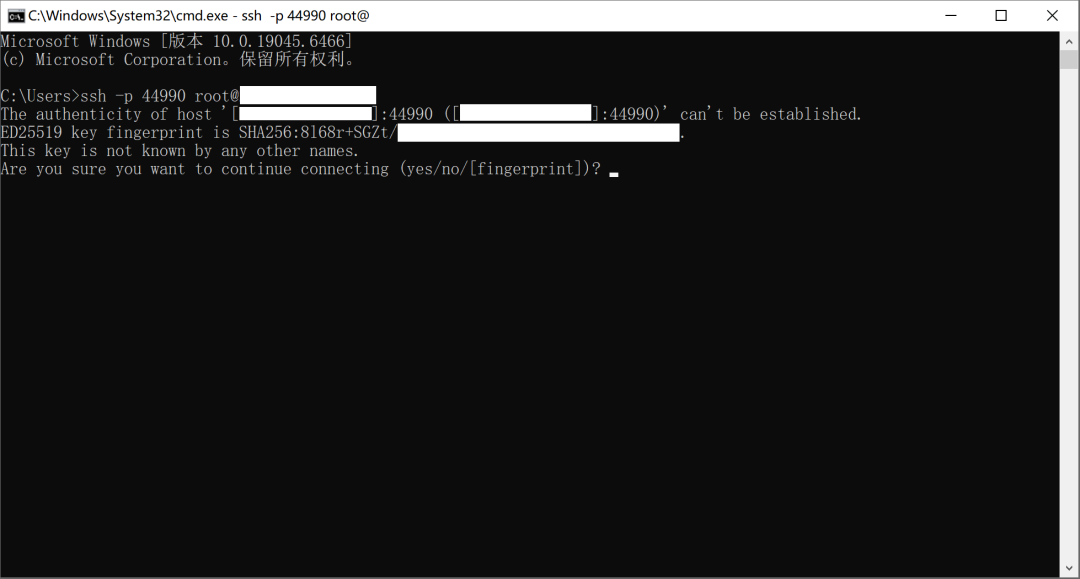
八、在上面的窗口中,输入 yes 后按回车
最后再输入密码,即可连接到你的服务器。
注意:输入密码时屏幕不会显示任何内容,也不会出现星号。
直接输入密码(如已复制了密码,点鼠标右键就是粘贴)后按回车即可。
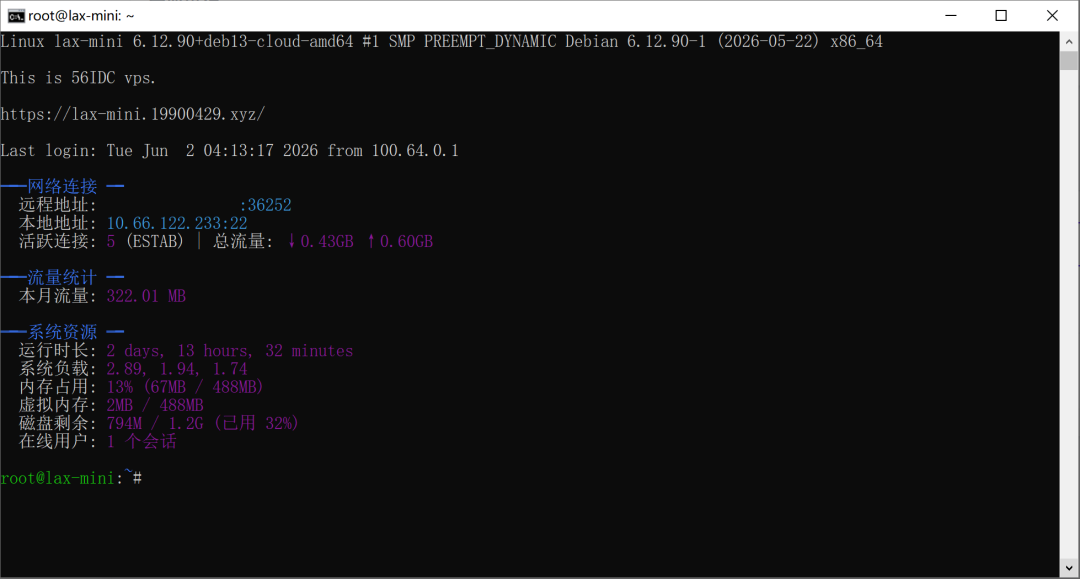
如果看到类似上图中的内容:
root@server:~#那么恭喜,你已经成功登录到了你的 Linux 服务器。
登录成功后不要关闭这个黑色窗口,后续所有操作都将在这里进行。