公众号旧文
资源管理器还能这样用?藏在地址栏里的操作
大家每天都在用 Windows,但有些功能,你可能从来没注意过。
今天这个小技巧,就是典型代表。
请继续往下看。
一、你平时是怎么打开命令行的?
大多数人是这样:
- Win + R → 输入
cmd - 或者开始菜单里找搜索“命令提示符”
- 打开之后再
cd到某个目录
比如你要操作:
D:\项目\test\logs你得敲一堆:
cd /d D:\项目\test\logs如果路径再深一点儿,那简直就是一场耐力测试。
二、更简单的办法:直接在文件夹里打开
你完全可以这样做:
- 打开目标文件夹
- 点击上方地址栏
- 输入:
cmd- 回车
下一秒,一个命令行窗口弹出来:
D:\项目\test\logs>而且,路径已经帮你切好了。
不用 cd,不用复制路径,不用粘贴。
三、这背后的逻辑,很 Windows
很多人以为地址栏只能输入路径,比如:
C:\Windows但实际上,它更像一个迷你的运行框。
你输入的内容,会被系统当成命令执行。
所以:
- 输入
cmd→ 打开命令提示符 - 输入
powershell→ 打开 PowerShell - 输入
wt→ 打开终端(如果你装了)
甚至还可以通过输入:
notepad直接打开记事本。
四、进阶玩法:打开就执行命令
既然它是执行命令,那就不止能开窗口。
比如你可以输入:
cmd /k ipconfig打开命令行 + 自动执行 ipconfig
或者:
powershell -noexit ping 8.8.8.8打开 PowerShell 并持续 ping
这在有些时候特别方便。
五、为什么很多人用了十几年都不知道?
因为这个功能,没有入口提示,没有按钮,也没有新手引导。
六、顺手再送你一个冷门技巧
在文件夹空白处:
按住 Shift + 右键
你会看到右键菜单里多了一行:
在此处打开 Powershell 窗口(S)
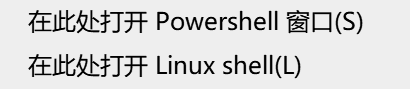
这实际上是同一个功能的显式入口。
因为我安装了 Windows Subsystem for Linux (WSL)
所以还多了一行:
在此处打开 Linux shell(L)
结尾
很多人觉得电脑用熟了,就不会再有惊喜。
但显然不是。
有些功能不是新,而是你刚刚才发现。
就像今天这个。
如果你经常折腾服务器、写脚本、跑命令,
这个技巧,你大概率会用上。
而且,一旦用上,就再也回不去了。