公众号旧文
如何自动同步不同电脑里的文件?
你可能会想到网盘,或者OneDrive,但它们都不如Syncthing。
有时候我在公司下载了很多东西:
- 电子书
- 音乐
- 视频
- 技术资料
回家还要继续用。
Syncthing非常适合这种双电脑自动同步的场景。
这篇文章我把完整流程整理一下,并顺带说说它还能做什么。
一、我的目标
在公司下载 → 自动同步到家里 → 回家直接用
二、Syncthing 是一个点对点文件同步工具。
它的核心特点:
- 数据不存储在第三方服务器
- 设备之间直接加密传输
- 支持 NAT 穿透
- 可以自动走中继
- 免费开源
只要两台电脑在线,它就自动同步。
三、Windows 安装与准备
两台电脑分别安装 Syncthing。
下载安装完成后:
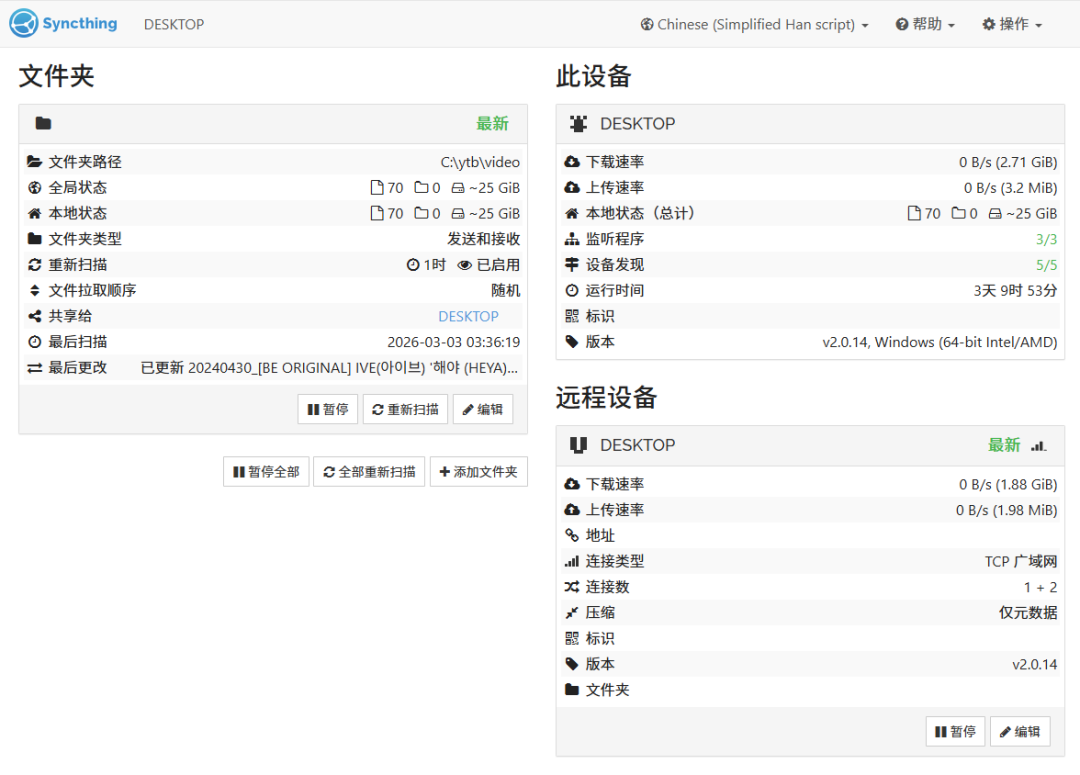
- 打开浏览器访问
http://localhost:8384 - 进入管理界面
四、设备互相添加
在公司电脑复制 Device ID。
在家里电脑:
- 添加远程设备
- 粘贴 Device ID
- 命名为公司电脑
然后反向添加家里电脑。
双方确认后建立连接。
五、建立同步文件夹
公司电脑创建目录
例如:
D:\CompanySync以后所有需要回家继续使用的文件:
- 书
- 音乐
- 视频
- 资料
全部放进这个文件夹。
公司电脑:
- 添加文件夹
- 类型选择发送与接收
- 共享给家里电脑
家里电脑:
- 选择保存路径,例如:
E:\CompanySync确认后自动开始同步。
六、实际使用体验
现在我的使用方式是:
- 在公司下载完成
- 文件自动进入同步目录
- 家里电脑在线时自动同步
回家后直接打开目录就能使用。
整个过程是全自动的。
我基本感觉不到它的存在。
七、需不需要公网 IP?
不需要。
Syncthing 默认支持:
- NAT 穿透
- 全局发现
- 中继服务器
我没有做任何端口映射,它依然可以正常工作。
八、安全设置建议
我建议:
- 给 Web 管理界面设置访问密码
- 开启文件版本控制
这样即便误删文件,也可以恢复。
九、除了公司 ↔ 家里同步,它还能做什么?
虽然我现在只是用在最简单的双电脑同步场景,但 Syncthing 其实远不止这些用途。
它还可以做到:
1️⃣ 多设备同步
不仅仅是两台电脑。
我可以:
- 公司电脑
- 家里电脑
- 笔记本
- NAS
- 甚至服务器
全部同步同一个目录。
形成一个私有同步网络。
2️⃣ 做私有云盘
我可以用一台长期在线的设备(比如 NAS 或云服务器)作为核心节点。
效果类似:
- 自建云盘
- 无容量限制
- 不限速
但数据完全由我自己掌控。
3️⃣ 做异地备份
我可以把重要资料:
- 自动备份到另一台城市的机器
- 或云服务器
相当于低成本异地灾备。
4️⃣ 服务器配置同步
如果我有多台服务器:
- 网站文件
- 配置文件
- 日志目录
都可以自动同步。
适合做分布式环境。
5️⃣ 移动设备同步
Syncthing 也支持手机。
可以实现:
- 手机照片自动同步到电脑
- 手机文件自动备份
等于去掉了对网盘的依赖。
6️⃣ 做去中心化文件网络
理论上,只要设备互相连接,就可以形成一个小型分布式文件网络。
没有单点服务器。
这在某些场景下非常有价值。
十、和网盘对比
| 项目 | Syncthing | 网盘 |
|---|---|---|
| 是否占云空间 | 不占 | 占 |
| 是否限速 | 不限 | 经常限速 |
| 是否依赖第三方 | 不依赖 | 依赖 |
| 数据控制权 | 完全在自己 | 在平台 |
对于简单的双设备同步,我更喜欢这种自己掌控的方式,这也是我选择它的原因。